
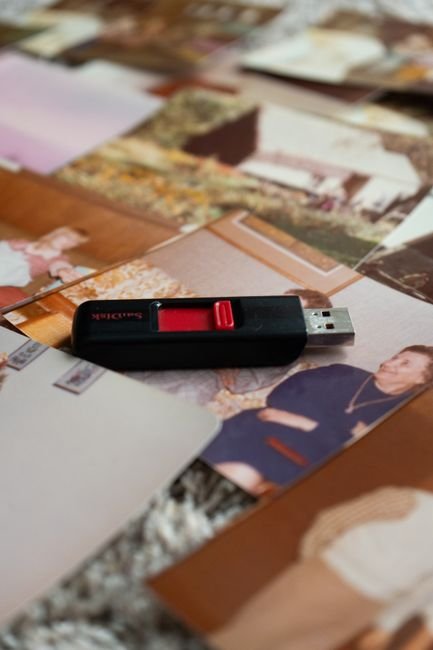
Manter a biblioteca de mídia organizada é um desafio diário. Com a facilidade de tirar dezenas de fotos a todo momento, o espaço de armazenamento logo atinge o limite. O Google Fotos é uma das ferramentas mais populares para gerenciar esse acervo, mas muitos usuários ainda enfrentam dúvidas sobre como gerenciar o backup, migrar de ecossistema ou liberar espaço no dispositivo sem perder registros importantes.
Neste guia prático, você aprenderá a dominar a plataforma de forma segura, evitando a perda acidental de arquivos e garantindo uma transição tranquila entre serviços de nuvem.
1. Como organizar fotos na galeria e no aplicativo
Uma biblioteca bem estruturada facilita a busca por memórias inesquecíveis e evita arquivos duplicados. Para organizar fotos na galeria de forma eficiente, utilize os recursos inteligentes de busca do aplicativo. Você pode criar álbuns temáticos (como viagens ou documentos), utilizar o reconhecimento facial para agrupar pessoas e aplicar tags geográficas. Além disso, faça uma limpeza periódica removendo capturas de tela antigas para manter apenas o que realmente importa.
2. Passo a passo para transferir Google Fotos para iCloud
Se você decidiu migrar do Android para o iPhone ou prefere centralizar tudo na nuvem da Apple, é fundamental saber como transferir Google Fotos para iCloud sem perder a qualidade dos arquivos:
- Via Google Takeout: Acesse a ferramenta Google Takeout pelo computador, selecione apenas a biblioteca de imagens e faça o download dos arquivos no formato ZIP. Em seguida, acesse iCloud.com e faça o upload das imagens para o seu perfil Apple.
- Pelo aplicativo no iOS: Instale o app no iPhone, ative a permissão de acesso à sua biblioteca nativa e selecione os itens desejados para baixar diretamente no aparelho, sincronizando com o ecossistema da Apple.
3. Como apagar fotos do Google Fotos sem remover da galeria local
Um dos erros mais comuns ocorre na hora da limpeza: apagar uma imagem na nuvem e ver o arquivo sumir também do celular. Para apagar fotos do Google Fotos mantendo a cópia na memória interna do aparelho, siga estas etapas:
- Desative temporariamente a função “Backup e sincronização” nas configurações do aplicativo.
- Acesse a sua conta através de um navegador web no computador (photos.google.com) e exclua as imagens desejadas diretamente pela interface web.
- Alternativamente, utilize a função nativa “Liberar espaço” no próprio app mobile. Esse recurso apaga de forma segura apenas os arquivos que já possuem cópia salva na nuvem, preservando a navegação na sua galeria local.
Leve a Organização e a Estratégia para o seu Negócio
Assim como a gestão eficiente da sua galeria exige organização e conhecimento prático das ferramentas certas, alcançar destaque na internet demanda estratégias consolidadas de SEO e inteligência digital. Se você produz conteúdo ou gerencia um projeto online, ter visibilidade nos motores de busca é essencial para ser encontrado pelo seu público ideal.
Para otimizar sua presença digital com ferramentas avançadas e análise contínua de desempenho, conte com a assinatura da Bússola Web. Acesse bussolaweb.com.br e descubra como impulsionar seus resultados no ecossistema digital com quem realmente entende de otimização!
